

外观
和助手对话
在工作台的助手栏中输入问题或业务任务:按 Enter 键发送、按 Shift+Enter 换行;助手忙碌时发送的消息会自动排队;支持停止处理、失败重试与断线重连;支持上传图片与文本附件;会话支持新建、重命名、置顶、归档与删除。
谁能用
能进入工作台的组织成员均可使用助手对话。
权限与环境限制说明:
- 助手的操作范围受成员本人的业务权限及组织的模型与额度限制。
- 若当前运行环境未部署助手服务,界面提示「助手还没有在这个环境中部署」,输入框处于禁用状态。
- 若组织尚未配置可用模型,界面提示「你的组织还没有可用的模型,请联系管理员(「我的组织」→ 模型与额度)」。
- 若成员账号无权使用工作台,加载会话列表时提示「这个账号不能使用工作台」。
- 会话仅属于创建者本人;其他成员无法查看你的会话(他人访问时按不存在处理)。
- 只有会话处于空闲或失败状态、且当前没有正在运行时,才能执行「编辑并重发」「从当前消息重新回答」「回退至当前消息之前」。
怎么打开
- 在浏览器中打开工作台地址
https://app.{组织域名}/,页面中间栏即为助手栏。打开已有会话后,地址会指向该会话。 - 键盘无障碍跳过:通过页面跳过链接「跳到对话」可快速聚焦到对话区域。
- 全局快捷键:在工作台中按快捷键
Mod+Shift+A切换助手栏(按Mod+Shift+H切换侧栏,按Mod+Shift+E切换应用面板)。 - 窄屏模式:
- 底部状态栏显示提示文案:包含问助手输入提示,以及「……正在处理…」「……在等你回答」「……回复了,点开查看」(其中名称默认为「助手」)。
- 界面把手支持:「缩小助手」「展开助手」「收起助手,回到应用」。
- 当应用面板完全盖住对话时,点击「回到对话」或「对话」切回助手。
- 在「Agent」应用中整理会话:
- 打开「Agent」应用的「Session」页签,页面说明标注「你和助手的会话:在这里查找和整理,打开后只能查看。」。
- 该页面仅供查找和整理会话,打开后为只读模式;若需继续对话,须在左侧助手栏中打开同一会话。
- 屏幕宽度自适应规则:
- 宽度小于 700 时:一次仅展示一栏。
- 宽度在 700–1199 时:左右双栏展示。
- 宽度大于或等于 1200 时:可同时展示三栏。触屏设备最多同时保活 3 个应用页。
界面一览
顶栏
- 模型选择器:显示「选择模型」或「选择模型(……)」。仅配置 1 个可用模型时隐藏选择器;列表中可标有「默认」。
- 当前会话「⋯」菜单:提供「重命名」「置顶」/「取消置顶」「归档」「删除」操作。
- 侧栏控制:提供「收起侧栏」与「展开侧栏」按钮;侧栏有未读更新时,展开侧栏按钮包含「有新结果」提示。
- 窄屏模式下顶栏另包含「新会话」按钮。
会话侧栏
- 顶部导航与操作:「侧栏」「去往」「新会话」「搜索会话」「会话」「已归档」。
- 会话分组:按时间分为「置顶」「今天」「昨天」「近 7 天」「更早」。
- 定时任务分组:显示为「定时运行(……)」,有待查看结果时显示「有需要看的结果」。
- 时间标注:相对时间标注为「刚刚」「…… 分钟前」「…… 小时前」「…… 天前」。
- 状态副标题:行副标题展示「正在处理…」「等你回答」「出错了」「定时任务 · ……」。
- 提示文案:
- 会话列表为空:「还没有会话。说点什么,助手就会开始。」
- 搜索无结果:「没有匹配的会话」
- 归档列表为空:「没有归档的会话」
- 加载失败:「会话列表没有加载出来:…」并提供「重试」按钮
空态区域
- 欢迎语:显示「今天想做什么?」或「……,今天想做什么?」。
- 引导提示:「随时向……提问,或描述你需要处理的业务任务。」。
- 推荐芯片:包含无障碍标签「试试这样问」的引导芯片(推荐问法见 Agent 能做什么)。
- 后续建议:回答结束后,空输入框中可能出现一条灰色后续建议(最多 1 条、最多 100 字)。按 Tab 键可直接填入全文,再按 Enter 发送。
输入框与操作区
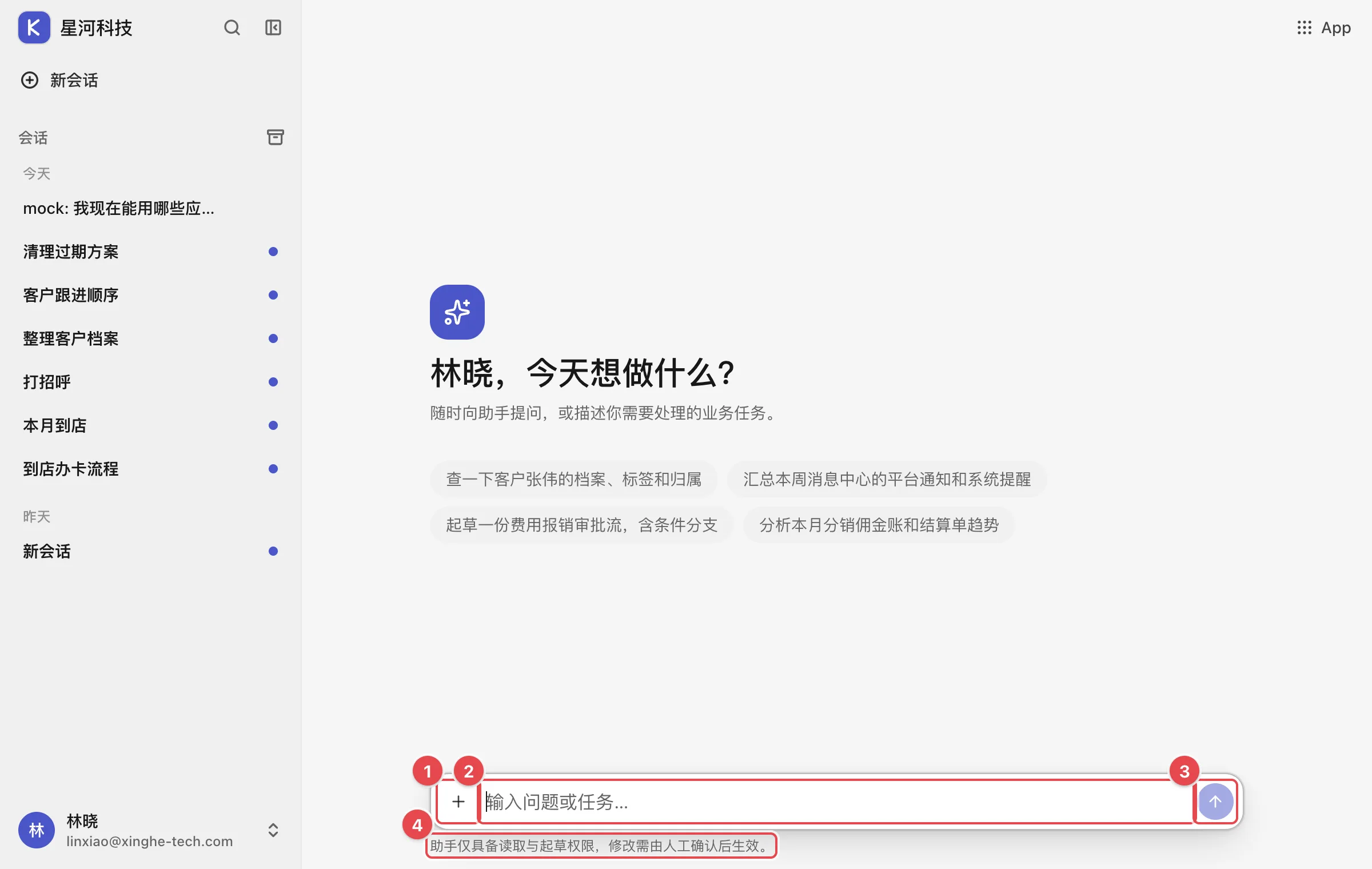
- 1「+」「添加附件」/「添加图片或文件」
- 2输入框占位「输入问题或任务…」(最多 8000 字)
- 3「发送」(悬停「发送(Enter)」)
- 4页脚默认权限说明
| 界面元素 / 原文 | 位置 / 形式 | 说明 |
|---|---|---|
| 「输入问题或任务…」 | 输入框占位符 | 单条消息最多输入 8000 字 |
| 「给助手发消息」 | 输入框无障碍标签 | 输入区域说明 |
| 「发送」 / 「发送(Enter)」 | 操作按钮 | 助手空闲时显示,点击发送消息 |
| 「加入队列」 / 「助手正在处理上一条,当前消息已进入队列」 | 操作按钮 | 助手忙碌时显示,点击将消息加入队列排队 |
| 「停止」 / 「停止这一轮」 | 操作按钮 | 助手忙碌且输入框、附件、引用均为空时显示 |
| 「添加附件」 / 「添加图片或文件」 | 「+」按钮 | 点击展开本地文件上传与应用选取菜单 |
| 「待发送的附件」 | 附件列表区 | 展示已选中的待发送文件 |
| 「交给助手的引用」 | 引用芯片区 | 展示已关联的页面或业务对象引用 |
| 「不引用这个」 | 引用操作 | 点击从待发送列表中移除该页面引用 |
| 「排队中的消息」 | 队列列表区 | 展示当前排队等待发送的消息,各项带有「排队中」前缀 |
| 「停下当前这一轮,现在发送这条」 | 队列项操作(闪电图标) | 停止当前轮处理并立即发送该排队消息 |
| 「撤回排队的消息」 | 队列项操作(叉号图标) | 从排队列表中移除该条消息 |
| 页脚说明 | 底部文本 | 默认显示「助手仅具备读取与起草权限,修改需由人工确认后生效。」 |
思考过程与工具调用
- 进行中状态:显示「思考中…」(默认展开展示)。
- 结束状态:显示「思考过程」,或显示「思考了 …」并可接「,调用了 … 个工具」。耗时不足 1 秒显示为毫秒(如
500 ms),达到或超过 1 秒显示为秒(如3 s)。 - 状态行指示:进行中显示「正在思考」「正在调用工具」「正在输出」「处理中」;停下等待时显示「等你确认」或「等你回答」。
- 工具行状态:进行中的工具行仅展示动效;工具执行失败标注「失败」;执行「生成页面链接」成功时只绘制链接芯片,不显示打开字样。
- 工具标签:系统支持 17 个中文标签,包括「查看数据模型」「搜索记录」「读取记录」「解析引用」「生成链接」「提议修改」「起草修改」「修改草稿」「查看草稿」「查看已安装的应用」「生成页面链接」「读取应用数据」「运行分析查询」「向你提问」「画一个组件」「填写表单」「执行动作」。
search_knowledge与web_search没有中文标签,会显示英文工具名。
消息旁操作项
- 成员消息旁:角色标注为「你」;提供「复制」(成功后显示「已复制」,失败显示「复制失败,请手动选择文字复制」);提供「编辑并重发」「从当前消息重新回答」「回退至当前消息之前」;长消息(超过 280 字或超过 5 行)提供「收起」与「展开」。若助手正在运行,点击操作提示「助手回答完之前不能这样做」。
- 助手回复旁:提供「复制回答」与「重新回答」;执行失败的轮次提供「重试」与「重试中…」(不可重试时弹出提示「无法重试」);对话中产生的草稿卡见 草稿:审阅与应用,提问与动作确认卡见 提问卡与动作确认,图表与交互组件见 图表与数据分析。
常用操作
发送消息
- 在输入框「输入问题或任务…」中输入内容(最多 8000 字),也可以不输入文本只添加引用或附件。
- 敲击键盘 Enter 键直接发送;敲击 Shift+Enter 换行。中文输入法组字过程中按 Enter 键不会误发送。
- 也可以点击输入框右侧的圆形「发送」按钮。
- 若助手当前正在处理上一轮任务,发送按钮会变为「加入队列」,点击后消息进入排队列表。
消息排队与插队
- 当助手处于处理中、等待回答中或正在上传/发送时,再次发送消息将进入队列(最多容纳 20 条)。
- 在输入框上方「排队中的消息」列表中,展示「排队中」与正文内容;带有附件的消息会标注后缀「(… 个附件)」。
- 插队发送:点击排队项旁的闪电图标「停下当前这一轮,现在发送这条」,系统会先停止助手当前的处理,随后立即发送该条消息。
- 撤回排队:点击排队项旁的叉号图标「撤回排队的消息」,该消息将从队列中移除。
- 当前轮次处理结束后,系统会自动发送队列中的下一条消息。若服务端依然忙碌,该消息会回到队首等待。
停止当前处理
- 清空输入框内的全部文字,并移除待发送的附件和引用。
- 当输入框、附件与引用全部为空且助手处于忙碌状态时,发送位置会显示「停止」按钮(无障碍标签「停止这一轮」)。
- 点击「停止」。若停止失败,系统弹出提示「没有停下来,请重试」;停止成功后,本轮对话显示「已停止。」。
添加附件与引用
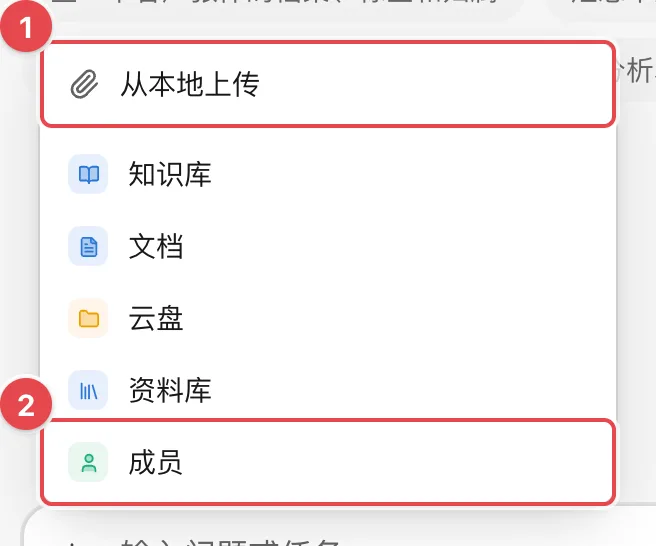
- 1「从本地上传」:本机图片或文本
- 2从「成员」选取
- 点击输入框旁的「+」按钮「添加附件」,或直接将文件拖拽至输入框内,或从剪贴板粘贴文件。
- 在弹出菜单中选择来源:
- 点击「从本地上传」选择本机文件。
- 若组织已安装对应应用,还可从「知识库」「文档」「云盘」「资料库」「成员」中选取附件。
- 在来源选取面板中:
- 可在搜索框「搜索…」中输入关键词查找;检索过程中显示「正在查找…」;查找失败提示「查找失败,稍后再试」;若未检索到结果,根据来源分别提示「没有找到页面」「没有找到文档」「没有找到文件」「没有找到资料」「没有找到成员」;已选中的项目标记为「已添加」。
- 点击「返回」可返回上一级来源选择。
- 检查文件类型与大小限制:
类型 支持格式 大小上限 说明 图片 png、jpeg、webp、gif 5 MiB 超出提示「「文件名」太大了」 文本 txt、md、csv、json 512 KiB 超出提示「「文件名」太大了」 - 若选择不支持的文件类型,提示「「文件名」的类型不支持(支持图片、文本、Markdown、CSV、JSON)」。
- 单条消息最多添加 6 个附件,超出提示「一条消息最多带 …… 个附件」;单会话累计最多保留 12 个文件;文件名最多 200 字。
- 添加与移除引用:
- 单条消息最多添加 20 个引用,超出提示「一条消息最多带 …… 个引用」;上限 20 个。
- 在「交给助手的引用」区域,点击引用芯片上的「不引用这个」可移除该引用。
- 预览附件:
- 发送前可点击附件查看,弹窗标题为「预览」;
- 上传过程中显示「上传中…」;通用文件名称显示为「文件」;若文本文件内容读取失败,提示「打不开这个文件的内容」。
选择模型
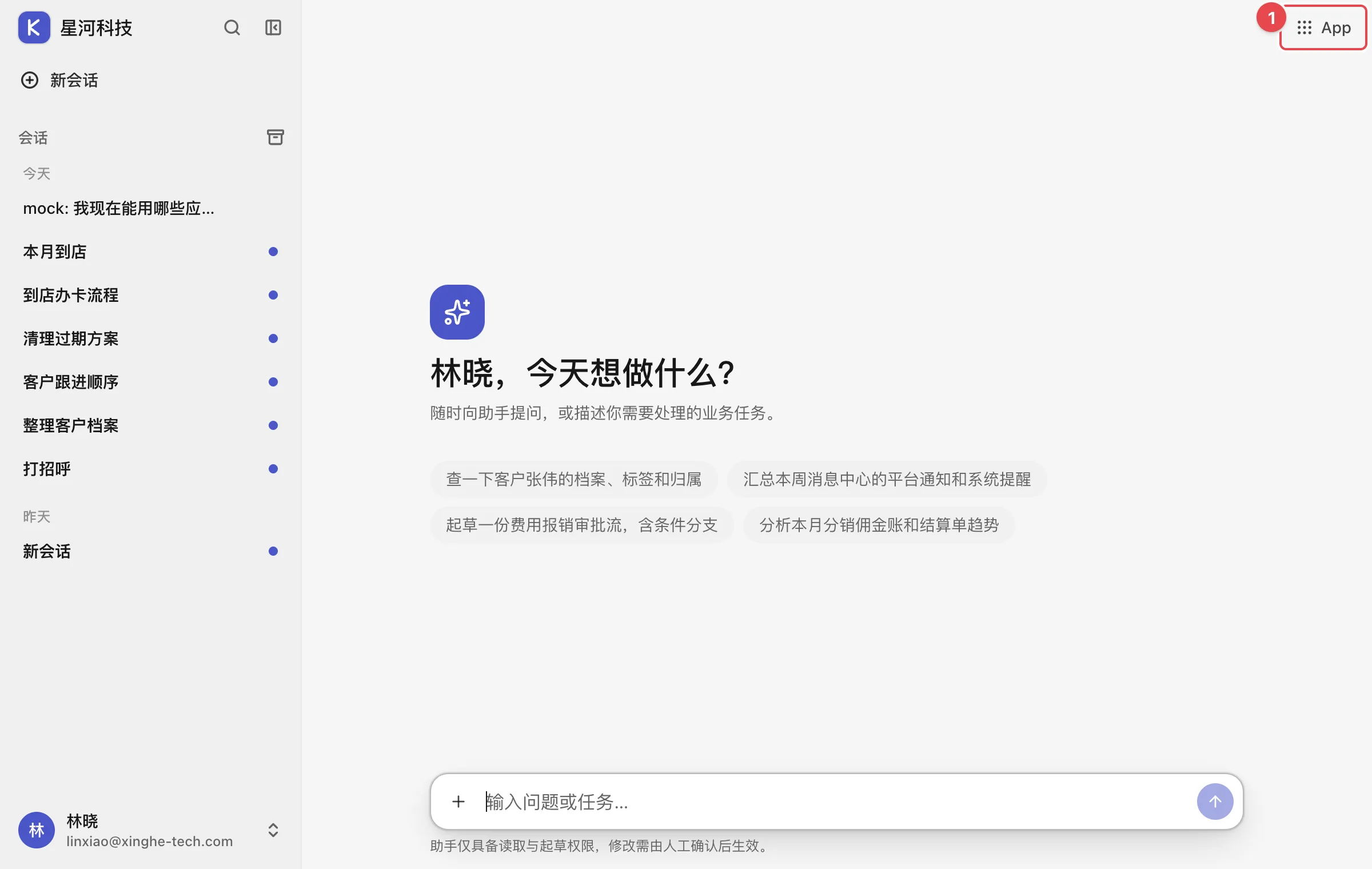
- 1右侧「App」
- 点击顶栏的「选择模型」或「选择模型(……)」。
- 在下拉列表中点击所需的模型;若列表中标注有「默认」,表示该模型为组织的默认配置模型。
- 选择的模型会保存在当前会话中,并自动记为下一个新会话的默认模型。
- 若当前所选模型不可用,系统弹出提示「所选模型现在不可用,这一轮用了默认模型 …」或「这个模型现在不可用了,请重新选择。」。
复制与编辑重发
- 复制内容:点击成员消息旁的「复制」或助手回复旁的「复制回答」。若系统剪贴板受限,提示「复制失败,请手动选择文字复制」。
- 编辑并重发:
- 确认助手当前未在运行。点击成员消息旁的「编辑并重发」。
- 在弹出的「编辑消息」窗口中修改正文(最多 8000 字)。窗口说明标注「保存后将丢弃后续会话,助手将从此处重新回答。」。
- 按键盘快捷键 ⌘+Enter 或 Ctrl+Enter 点击「保存并重发」,或按 Escape 键点击「取消」。
- 若重发失败,系统提示「没有重发成功,请稍后重试」。
注意
保存并重发后,后续的所有对话将被丢弃并重新生成。编辑重发不再附带当前面板焦点。
重新回答与回退会话
- 重新回答:点击成员消息旁的「从当前消息重新回答」或助手回复旁的「重新回答」,助手将从该消息处重新生成回复。
- 回退会话:
- 确认助手当前未在运行。
- 点击成员消息旁的「回退至当前消息之前」。
- 系统弹出确认窗口「确认回退会话?」,说明标注「当前消息及之后的内容将被删除,无法恢复。草稿不受影响。」。
- 点击「回退」确认操作,或点击「取消」放弃。
- 回退成功后提示「已回退,丢弃了 … 条消息」;若失败提示「没有回退成功」。
失败重试与断线重连
- 失败重试:轮次生成失败时,回复旁会显示「重试」按钮。点击后显示「重试中…」。若当前错误不支持重试,弹出提示「无法重试」。
- 断线重连:
- 约 45 秒无数据传输视为断线,界面状态显示「连接中断,正在重新连接…」。系统会自动尝试续传(最多 6 次);网关暂时不可用时会在约 90 秒内自动重试。
- 错误旁提供「重新连接」按钮(登录过期时不显示)。
- 若助手仍在服务端后台执行,状态旁会附加提示「 助手仍在后台处理,重新连接后会接上。」。
管理会话
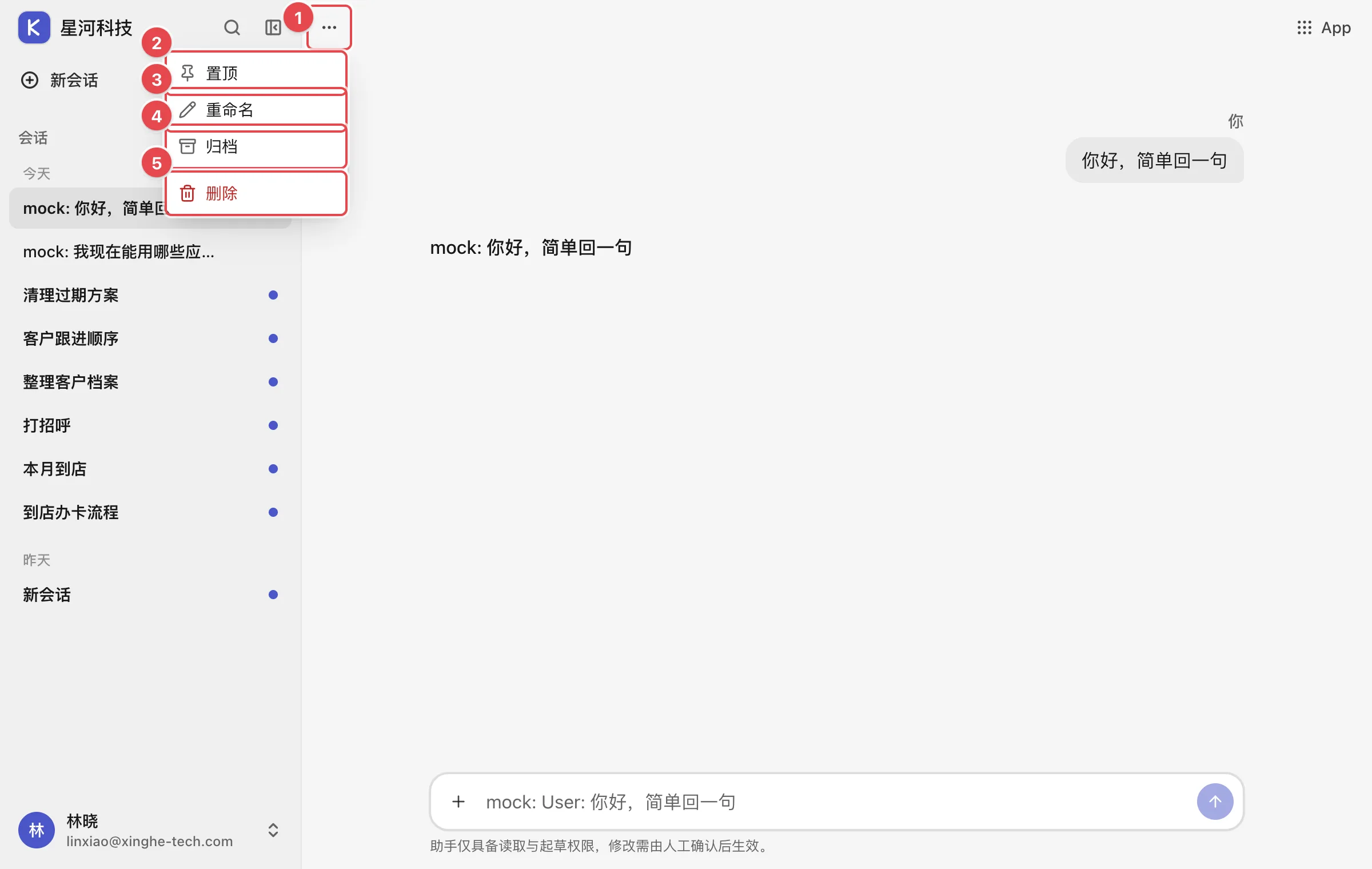
- 1当前会话「⋯」(无障碍「会话操作」)
- 2「置顶」:进入左栏「置顶」分组
- 3「重命名」:弹出「会话名称」
- 4「归档」:从日常列表隐藏
- 5「删除」:不可恢复,草稿不受影响
- 新建会话:点击侧栏顶部的「新会话」(窄屏模式下可点击顶栏「新会话」)。首次发送消息后,系统默认截取前 40 字或附件名作为标题;模型自动生成的标题最多 30 字;若标题为空则自动命名为「新会话」。
- 重命名会话:在侧栏会话项菜单或顶栏「⋯」菜单中点击「重命名」。在弹出的「会话名称」输入框中输入新标题(限制 1–120 字),点击「保存」(或点「取消」)。修改失败提示「没有改成,请稍后重试」。
- 置顶与取消置顶:点击会话菜单中的「置顶」,该会话将固定展示在侧栏的「置顶」分组中;再次点击菜单中的「取消置顶」可恢复按时间排序。
- 归档与取消归档:
- 点击会话菜单中的「归档」,当前会话归档后浏览器会自动跳回工作台首页。
- 点击侧栏顶部的「已归档」标签查看所有归档会话。若无归档记录显示「没有归档的会话」。
- 在已归档会话的菜单中点击「取消归档」即可恢复。
- 删除会话:
- 点击会话菜单中的「删除」。
- 系统弹出确认窗口「删除这个会话?」,说明会话和全部消息将被删除,提示「……和全部消息将被删除,无法恢复。草稿不受影响。」。
- 确认删除后该会话永久清除。若操作失败提示「操作没有成功,请稍后重试」。
- 搜索会话:在侧栏「搜索会话」框中输入关键词,系统会在客户端按会话标题实时过滤;若无匹配会话,提示「没有匹配的会话」。
状态说明
会话副标题与状态
| 行副标题 / 标记 | 含义与表现 |
|---|---|
| 「正在处理…」 | 助手正在执行思考、检索数据或调用工具 |
| 「等你回答」 | 助手已输出提问卡,等待你输入补充信息 |
| 「出错了」 | 助手在当前轮次处理过程中发生异常 |
| 「定时任务 · ……」 | 该会话由定时任务自动触发运行 |
生成过程状态流转
助手生成过程的状态依次为: 正在思考 → 正在调用工具 → 正在输出 → 处理中
- 若处理过程中需要你输入信息或确认操作,状态行停留在「等你确认」或「等你回答」。
- 工具调用结束后,可查看「思考过程」或「思考了 …,调用了 … 个工具」。工具执行失败标记「失败」。
卡住保护机制
- 若会话停留在「正在处理」超过约 20 分钟,发送新消息可顶替旧任务并恢复对话。
- 若会话停留在「等你回答」超过约 26 小时,发送新消息同样可顶替并继续对话。
常见异常提示
| 异常场景 | 提示文案 | 说明与建议 |
|---|---|---|
| 额度耗尽 | 「本月的模型额度已用完,管理员可以在「模型与额度」里调整。」 | 组织模型额度不足,不提供重试按钮,需管理员调整 |
| 模型受限 | 「当前模型不在组织允许的范围内。」 | 所选模型未获组织授权,不提供重试按钮 |
| 未配模型 | 「组织还没有配置可用的模型。」 | 组织未配置模型,不提供重试按钮 |
| 步数超限 | 「已达到单次处理的最大步数,可以继续对话让助手接着做。」 | 单次处理步数达到上限,不提供重试按钮,可直接发新消息继续 |
| 登录失效 | 「登录已过期,请刷新页面重新登录。」 | 登录已失效,不提供重试按钮,需刷新登录 |
| 主动停止 | 「已停止。」 | 成员主动停止本轮处理,不提供重试按钮 |
| 网络连接失败 | 「网络连接失败,请检查网络后重试。」 | 本地网络连接中断 |
| 助手响应超时 | 「助手长时间没有响应,连接已中断。」 | 助手服务响应超时 |
| 模型响应超时 | 「模型长时间没有响应,这一轮已中断。」 | 模型提供方响应超时 |
| 请求频繁 | 「请求太频繁,请稍后再试。」 | 请求超过频次限制 |
| 服务不可用 | 「服务暂时不可用,请稍后重试。」 | 服务端响应异常 |
| 通用处理错误 | 「处理时出错了,请重试。」 | 处理发生异常,可点击重试 |
| 链接失效 | 「这个链接打不开:内容可能已删除、你没有权限,或者对应的应用没有安装」 | 引用或跳转目标资源不存在或无权查看 |
| 找不到会话 | 「找不到这个会话(它可能已被删除)。」 | 会话不存在或已被删除,界面提供「开始新会话」 |
让助手帮你做
你可以直接在输入框中向助手提问、查询数据或起草业务修改:
帮我搜索一下知识库中关于新员工入职的规范文档 读取一下最近客户记录并分析一下本周的跟进情况 运行分析查询一下上个月各部门的费用支出明细 帮我起草一份修改,更新这个客户的联系电话和备注 生成一个报表组件,展示近七天的销售趋势
确认机制
助手在对话中仅具备读取与起草权限,页脚明确标注「助手仅具备读取与起草权限,修改需由人工确认后生效。」。
设置
- 离开本页提醒:
- 在提醒设置中可开启:「离开本页时提醒,回到页面即停止。仅保存在此浏览器。」。
- 开启后,当你切换到其他标签页时,浏览器标签页标题会根据助手状态动态变化(如「……已回复:……」「在等你确认」或「出错了」),返回页面后提示自动停止。此配置仅保存在当前浏览器本地。
- 全局助手与模型设置:
- 助手名称、页脚文案、默认建议问法、组件能力、联网搜索开关以及可用模型,均由管理员在后台统一配置,详情请查看 Agent 能做什么 与 模型与额度。
- 外观设置:
- 对话界面没有独立的字号或主题配置项,整体外观跟随工作台系统外观设定。
注意事项
- 数量与配额上限:
- 单条消息正文输入上限为 8000 字。
- 单条消息最多携带 6 个附件;图片单文件上限 5 MiB,文本单文件上限 512 KiB;文件名最多 200 字;每个会话累计最多上传 12 个文件。
- 单条消息最多携带 20 个引用。
- 排队消息列表最多容纳 20 条消息。
- 会话标题长度限制为 1–120 字;首条消息自动提取前 40 字或附件名;模型自动拟定标题最多 30 字。
- 不可撤销的操作:
危险
删除会话不可撤销。删除后会话及其所有消息记录将被彻底删除且无法恢复。但已生成的业务草稿不受影响。
注意
回退至当前消息之前不可撤销。当前消息以及之后的所有内容将被永久删除且无法恢复。但已生成的业务草稿不受影响。
- 隐私与可见范围:
- 会话记录完全属于创建者本人,组织内的其他成员无权查看或打开你的会话。他人尝试访问时系统按不存在处理。
- 触屏与移动设备适配:
- 触屏设备上打开对话不会自动聚焦输入框,避免遮挡页面;输入框底部会自动避让屏幕安全区及软键盘高度。
- 屏幕宽度小于 700 时一次仅显示一栏;700–1199 时支持左右双栏;宽度达到或超过 1200 时支持三栏展示。触屏模式下系统最多同时保活 3 个应用页面。
目前不支持
- 目前不支持分享整个会话给其他成员。
- 目前不支持将整个会话导出为文件。
- 目前不支持创建会话文件夹。
- 目前不支持在服务端全文检索历史会话(侧栏搜索仅支持在客户端按会话标题过滤)。
常见问题
为什么输入框被禁用,并提示「助手还没有在这个环境中部署」?
说明当前运行环境中未部署助手运行时服务。请联系系统管理员检查部署状态。如果提示「你的组织还没有可用的模型,请联系管理员(「我的组织」→ 模型与额度)」,则表示组织尚未配置或分配可用的 AI 模型。
为什么有些回答失败后没有「重试」按钮?
当失败原因属于「本月的模型额度已用完,管理员可以在「模型与额度」里调整。」「当前模型不在组织允许的范围内。」「组织还没有配置可用的模型。」「已停止。」「已达到单次处理的最大步数,可以继续对话让助手接着做。」或「登录已过期,请刷新页面重新登录。」时,系统不会提供「重试」按钮,点击时会提示「无法重试」。请根据提示联系管理员调整配额、重新登录,或直接发送新消息让助手继续。
删除会话或回退消息后,助手起草的修改会丢失吗?
不会。在确认弹窗中均明确标注「草稿不受影响」。已生成的草稿独立保存在草稿系统中,你可以前往 草稿:审阅与应用 随时查看或审阅。
会话列表中的「定时运行」是怎么来的?
当你在系统中配置了定时任务后,定时任务自动执行生成的会话会出现在会话列表的「定时运行」分组中,并标注「定时任务 · ……」。若任务执行完毕有新产出,会提示「有需要看的结果」。你也可以前往「Agent」应用的「Session」页签中集中查找和只读查阅这些会话(详见 任务与定时运行)。
可以在助手回答的同时连续发送多条消息吗?
可以。当助手正在处理上一条内容时,发送的消息会自动进入「排队中的消息」队列(最多可排队 20 条)。你可以点击排队项旁的闪电图标「停下当前这一轮,现在发送这条」进行插队,也可以点击叉号「撤回排队的消息」取消排队。