

外观
在平板和手机上使用
Raise 工作台的移动设备与触屏界面支持。工作台按照浏览器窗口的可用宽度自动分为紧凑、中等和宽屏三档布局,并在触屏设备上应用专属的手指操作与触控保护规则,方便你在手机、平板或折叠屏设备上与助手对话并使用业务应用。
谁能用
所有能进入工作台的组织成员均可使用。
使用移动与触屏布局不需要额外申请权限。本功能直接内置于工作台界面中,不对应单独的应用。
怎么打开
在手机、平板或电脑的浏览器中,直接访问工作台地址(https://app.{base} 或组织专属域名)。
工作台没有独立的手机版开关,也没有单独的移动端访问网址:
- 打开浏览器并输入工作台地址。
- 登录账号后,工作台会检测当前浏览器窗口的可用宽度,自动应用对应的界面档位。
- 当你调整桌面浏览器窗口宽度、在平板上开启分屏或侧拉、或展开与合上折叠屏时,界面会当场切换档位。切换时当前会话和已打开的应用页面会保持原状,不会重新加载。
界面一览
工作台不根据设备型号判断界面,而是根据浏览器窗口的可用宽度划分为三档布局。在检测到触屏输入时,无论窗口处于哪一档,均会同时启用触屏手指规则。
三档宽度布局
| 布局档位 | 窗口可用宽度 | 典型场景 | 栏目结构 | 助手与应用展示方式 |
|---|---|---|---|---|
| 紧凑 | 小于 700 像素 | 手机竖屏、折叠屏合上外屏、iPad 侧拉或 1/3 分屏、桌面窄窗口 | 单栏切换(一屏一件事) | 默认以对话为底;打开应用后应用盖满全屏,底部常驻问助手条,点击可唤出底部浮层面板 |
| 中等 | 700–1199 像素 | iPad 竖屏、折叠屏展开内屏、iPad 11 横屏、桌面中等宽度窗口 | 双栏并排(助手 + 应用) | 助手与应用同屏并排显示,支持按比例调节分栏;左侧导航栏收纳为抽屉 |
| 宽屏 | 1200 像素及以上 | 桌面显示器、iPad 13 横屏 | 三栏并排(侧栏 + 助手 + 应用) | 左侧导航栏、助手对话栏与应用面板同时平铺展示 |
宽屏档界面细节
- 三栏布局:从左到右依次为左侧导航栏(固定宽度 264 像素,辅助功能读作「侧栏」)、助手对话栏(宽度不小于 400 像素)和应用面板(宽度不小于 360 像素)。
- 侧栏收起:在左栏底部点击「收起侧栏」,侧栏收起为 56 像素的图标栏;收起后助手顶栏出现「展开侧栏」按钮。
- 顶栏连贯:助手顶栏与应用面板页头高度一致且底边对齐,视觉上连成一条。
- 页头版心对齐:应用页头两端对齐到应用内容版心列(通常最宽 1100 像素,宽页面为 1680 像素),不横向拉满整个面板。
- 面板最大化:当应用面板最大化时,左栏也会让出,应用面板占满整个工作台窗口。
中等档界面细节
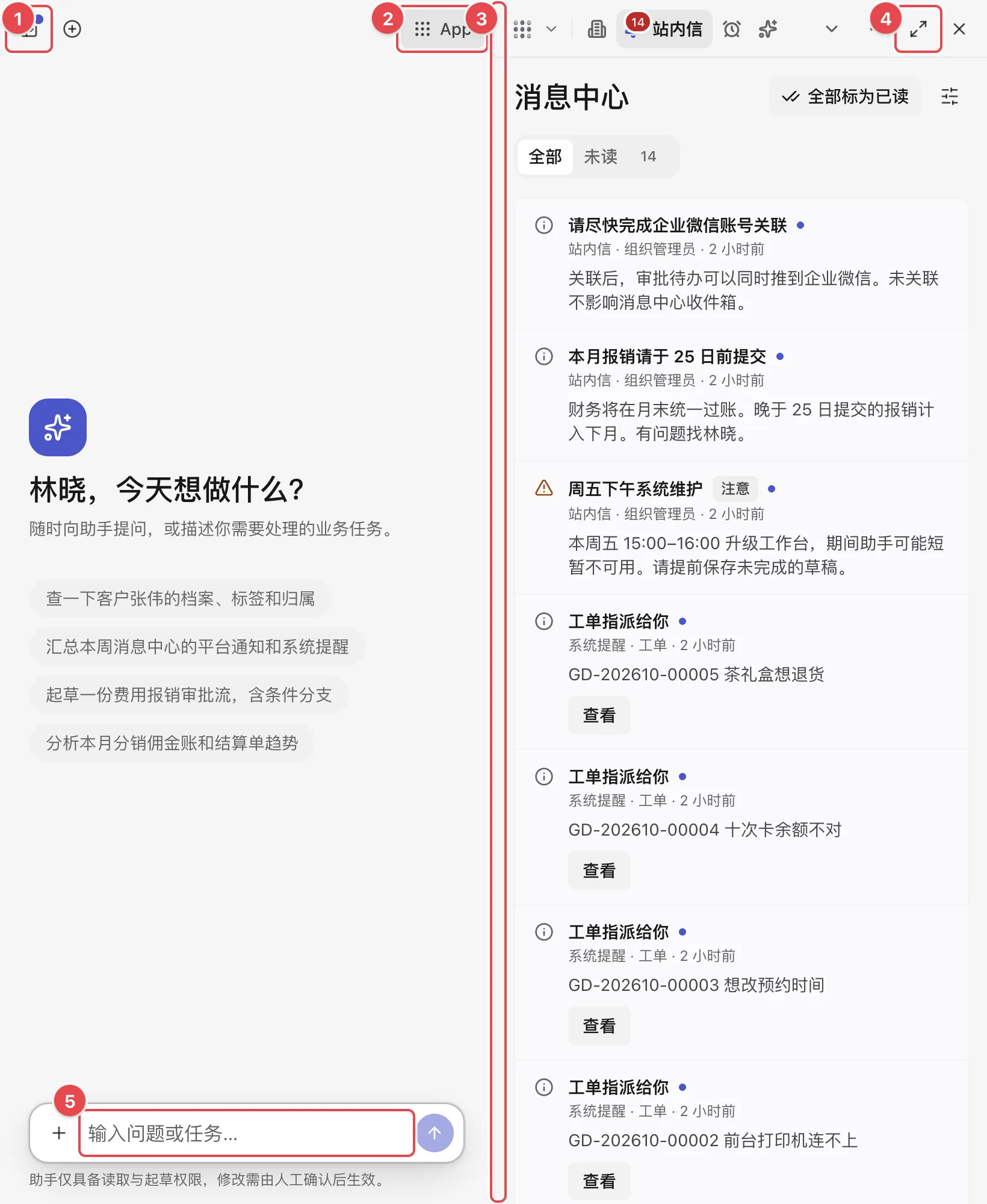
- 1「展开侧栏」:中等档左栏是抽屉
- 2「App」仍在助手顶栏
- 3分隔条:松手吸附 1/3、1/2、2/3
- 4「最大化」:向右拖过分隔条约 85% 也等于最大化
- 5助手列仍在,中等档没有底部「问助手」条
- 双栏并排:屏幕只并排展示助手对话栏与应用面板。左侧导航栏不钉在屏幕左侧,收纳为抽屉,可通过顶栏的「展开侧栏」按钮打开。
- 固定比例吸附:助手与应用之间的分隔条仅停靠在 1/3、1/2 或 2/3 三个固定比例,默认比例为 1/2。两侧栏目宽度均保证不小于 320 像素;若窗口宽度不足以容纳某比例,则不提供该比例选项。
- 拖动吸附与极值行为:拖动分隔条松手后,自动吸附到最近的比例档位。将分隔条向右拖过约 85% 区域时,应用面板占满屏幕(等于最大化);向左拖到约 18% 以下区域时,应用面板自动收起,仅显示助手。双击分隔条可直接恢复对半平分。
- 通栏页头:应用页头横向拉满整个面板,不对齐版心。
- 无底部问助手条:中等档下助手始终保持同屏显示,因此应用底部不显示紧凑档的问助手条。
紧凑档界面细节
- 一屏一件事:界面以助手对话为底层主视图。
- 全屏应用层:打开应用时,应用从屏幕右侧盖满全屏。页面左上角提供「对话」按钮(无障碍读作「回到对话」),没有宽屏档的收起按钮。
- 底部问助手条:在应用打开时,屏幕底部常驻问助手条。点击该条后,助手以底部面板的形式向上滑出并覆盖在应用上。
- 底部面板档位:
- 关闭:完全收起,露出完整应用页面。
- 半屏:占据屏幕下半部分,松手吸附阈值在屏幕高度的 30% 到 75% 之间。
- 全屏:向上拖动超过屏幕高度的 75% 即可展开为全屏。
- 面板把手提供「展开助手」「缩小助手」以及「收起助手,回到应用」操作。点击上方变暗的应用遮罩区域,或向下拖动把手,也可以收起面板。
- 状态文案切换:问助手条上的文字跟随助手的处理进度动态变化:空闲时是「问」加上助手名;处理中、等待你回答、以及回复完成后,文案会换成对应提示(默认助手名为「助手」,组织可改)。只有在提问状态下点击该条,输入框才会自动聚焦并调起屏幕键盘。
- 通高抽屉:顶栏点击「展开侧栏」可打开覆盖全屏高度的侧栏抽屉。在抽屉中切换会话、打开应用、新建会话,或当窗口变宽时,抽屉会自动关闭。
- 页签展示:顶栏页签条最多显示 3 个应用页签,超出部分收纳进「更多应用」菜单。
- 历史记录机制:底部助手面板的展开与收起不计入浏览器访问历史,手机系统的返回键或侧滑手势无法收起该面板,而是会直接离开当前应用页面。
触屏专属规则
当设备具备触控输入且无悬停鼠标时,系统会自动应用以下触控交互规则(与窗口宽度无关):
- 按钮高度:页签和页头操作按钮高度固定为约 40 像素,方便手指点击。
- 分隔条命中区:中等档的分隔条触控命中区宽度为 12 像素,且中间竖条把手常驻显示(鼠标模式下为细线且悬停才亮起)。
- 悬停按钮常显:鼠标悬停才会显示的按钮改为常驻显示,包括会话行右侧的「⋯」、置顶应用的「⋯」以及附件移除按钮。
- 输入框防缩放:输入框和搜索框文字大小固定为 16 像素,避免在 iOS 浏览器中点击输入时导致页面整体放大。
- 禁止自动聚焦:页面加载时不自动聚焦输入框,防止页面一打开就遮挡视线弹出屏幕键盘。仅在紧凑档处于提问状态且主动点击问助手条时才自动聚焦。
- 隐藏快捷键提示:触屏环境下页脚隐藏键盘快捷键说明。
- 应用挂载上限:触屏设备同时挂载保活的应用最多 3 个。打开第 4 个应用时,系统会自动卸载最早访问的应用;切回已被卸载的应用时,页面会从上次访问的地址重新加载。有鼠标的设备不设挂载上限。
- 安全区与视口避让:外壳自动适配设备的安全区内边距,底部输入框和问助手条不与设备手势条重叠;窗口高度实时跟随可视视口调整,屏幕键盘弹出时尽量不遮挡输入内容。
常用操作
在手机上打开应用并返回对话
- 在顶栏点 App 按钮,或在助手消息中点应用链接。应用页面随即从右侧展开并盖满全屏。
- 在应用页面左上角点「对话」。页面返回底层的助手对话界面,无障碍提示朗读「回到对话」。
- 在顶栏再次点该应用图标。页面立即恢复到刚才打开的应用与具体页面;若未超出 3 个应用的保活上限,页面不会重新加载。
在应用中向助手提问(紧凑档)
- 在应用页面底部点问助手条(空闲时显示「问」加助手名)。底部助手面板以半屏展开,输入框自动聚焦并调出屏幕键盘。
- 按住面板顶部把手向上拖动,或点把手处的「展开助手」。底部面板展开至全屏。若需缩小,点把手处的「缩小助手」恢复半屏。
- 点「收起助手,回到应用」、点面板上方变暗的应用区域,或向下拖动面板把手超过阈值。底部面板关闭并回到应用。已输入未发送的文字、助手正在生成的回答均完整保留。
- 在底部面板的对话中点应用链接。底部面板自动收起,屏幕切换到对应的应用页面。
在平板上调整分栏比例(中等档)
- 按住中间垂直分隔条向左或向右拖动。松手后分隔条自动吸附到最近的 1/3、1/2 或 2/3 分栏位置。
- 按住分隔条向右拖动超过约 85% 区域。应用面板占满整个屏幕,助手自动隐藏;点击应用顶部的「还原」按钮,或再次向左拖出分隔条,即可恢复分栏。
- 按住分隔条向左拖动到约 18% 以下区域。应用面板收起,屏幕全屏显示助手对话。
- 在分隔条上双击。分栏比例直接恢复为 1/2 对半平分。
- 选中分隔条后按键盘左箭头或右箭头键。分栏比例在相邻比例档位之间切换。
打开与关闭侧栏抽屉
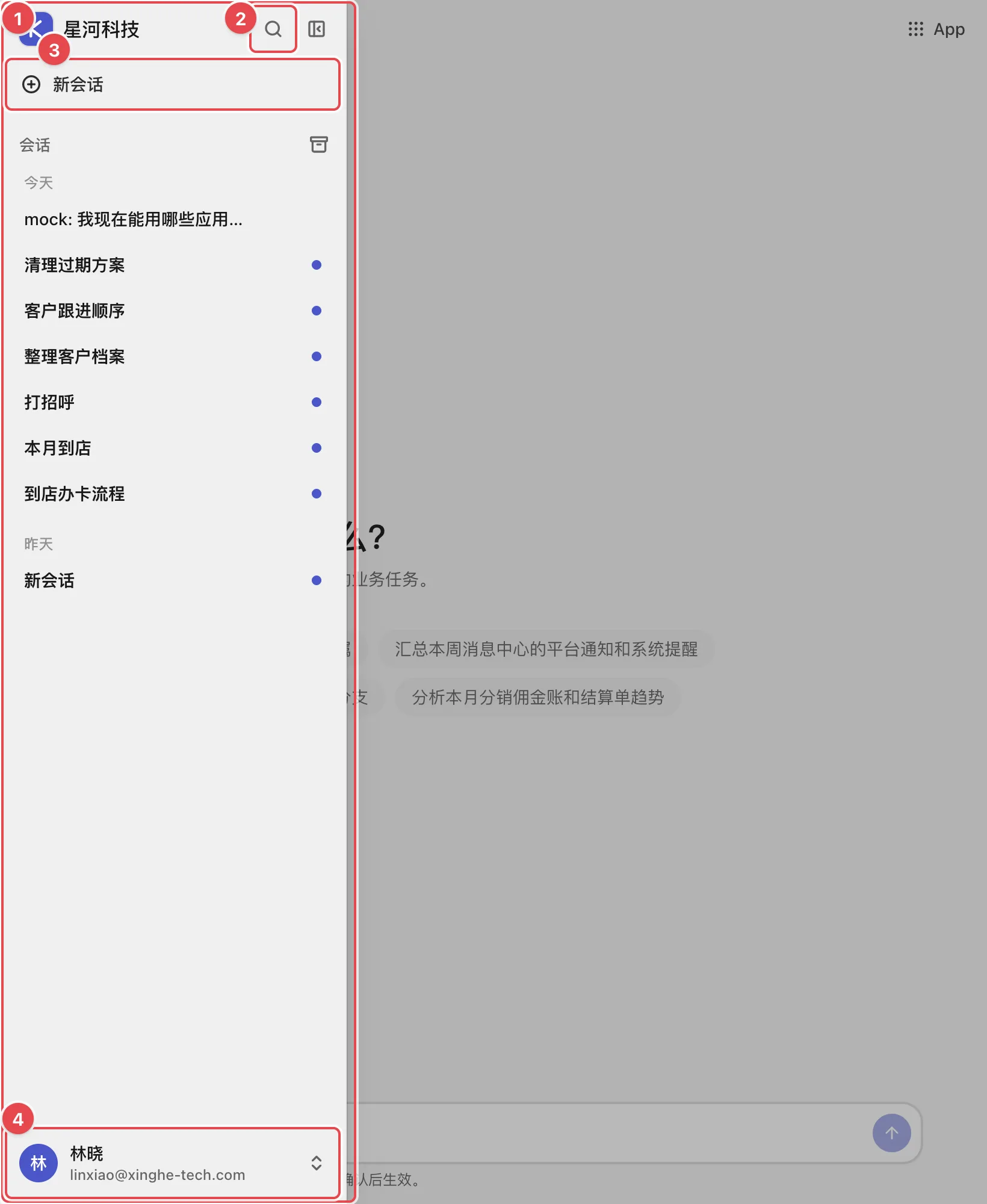
- 1抽屉里的侧栏:品牌、会话、账号与宽屏相同
- 2「搜索会话」
- 3「新会话」:选了会话或应用后抽屉会关
- 4底部「账号菜单」
- 在顶栏点「展开侧栏」。屏幕左侧滑出通高抽屉;若有未查看的新结果,无障碍提示带「有新结果」。
- 在抽屉内进行搜索、新建会话、打开置顶应用、切换历史会话或进入账号设置。
- 按 Esc 键、在抽屉中点选任意会话或应用、发起新会话,或将窗口拉宽至 1200 像素以上。抽屉自动关闭。
用手指管理会话与页签
- 管理会话:在侧栏抽屉或会话列表中,直接点会话行右侧常驻的「⋯」按钮,在菜单中执行置顶、重命名、归档或删除。
- 切换与排布页签:用手指点击页签切换应用;按住页签左右拖动可调整排序。在支持长按手势的触屏浏览器中,长按页签可唤出系统菜单。
- 横向滑动引用:当助手消息中的引用卡片超出屏幕宽度时,用手指横向滑动引用条查看全部卡片。
状态说明
问助手条状态流转
在紧凑档打开应用时,屏幕底部的问助手条文字随助手的处理进度实时变化(默认助手名为「助手」,组织可改):
空闲(「问」加助手名)→ 处理中 → 等待你回答 → 回复完成、点开查看
| 当前阶段 | 交互行为 |
|---|---|
| 助手空闲,等待提问 | 点击后展开半屏面板,输入框自动聚焦并调出键盘 |
| 助手正在生成内容或执行任务 | 点击后展开面板查看实时流式回复,不自动调起键盘 |
| 助手需要你确认操作或补充信息 | 提醒你及时处理,点击后展开面板处理确认项 |
| 助手已完成任务并生成完整回复 | 点击后展开面板查阅助手完整回答 |
提示
如果组织或当前助手配置了自定义名称,提示文字中的「助手」会自动替换为对应的助手名称。
底部面板展开档位
紧凑档下的底部助手面板包含三个档位:
关闭 ↔ 半屏 ↔ 全屏
- 关闭:面板完全隐藏,露出全屏应用。
- 半屏:占据屏幕下半部分。向上拖动且松手高度在屏幕 30% 到 75% 之间时停在半屏。
- 全屏:覆盖整个屏幕。向上拖动超过屏幕 75% 高度,或点击「展开助手」后进入全屏。
中等档分栏状态
收起面板(拖至约 18% 以下) ↔ 1/3 ↔ 1/2(默认) ↔ 2/3 ↔ 面板占满(拖过约 85%)
宽度档位流转
紧凑档(< 700 像素) ↔ 中等档(700–1199 像素) ↔ 宽屏档(≥ 1200 像素)
让助手帮你做
助手无法通过指令直接修改浏览器窗口大小、调整分栏比例或强制切换界面档位。界面布局由浏览器窗口宽度与触控交互自动驱动。
在移动设备和平板上,助手的核心业务能力与电脑端保持一致,常用说法见 工作台导览 与 常用说法示例。
需要你确认的事项:
设置
工作台没有单独的设备或强制手机布局设置项。界面档位完全由当前浏览器窗口宽度决定。
界面的个性化偏好保存在当前浏览器本地中(详见 工作台):
| 设置项 | 作用 | 选项 | 默认值 |
|---|---|---|---|
| 侧栏展开状态 | 控制宽屏档下左栏常驻展示或收起为图标栏 | 展开、收起为图标栏 | 展开 |
| 分栏比例 | 控制中等档下助手与应用面板的宽度占比 | 1/3、1/2、2/3 | 1/2 |
| 外观主题 | 界面浅色或深色显示 | 跟随系统、浅色、深色 | 跟随系统 |
| 「提醒设置」 | 离开本页时是否用标题滚动、红点与提示音提醒助手会话 | 见 工作台导览 | 全部开启 |
注意事项
- 窗口宽度决定档位:布局切换依据的是浏览器窗口的可用像素宽度,而不是设备的型号或标识。在桌面电脑上将浏览器窗口拖窄至 700 像素以下,会直接进入紧凑手机布局;在手机上横屏使用且可用宽度达到 700 像素以上时,会进入中等平板布局。
- 触屏设备应用保活上限:触屏设备最多同时保活挂载 3 个应用。当你打开第 4 个应用时,最早打开的应用会被系统自动卸载。再次切回该应用时页面会重新加载,可能丢失尚未保存的前端输入内容。如果应用自身支持自动保存草稿,则不受影响。
- 系统返回键不收起底部面板:在紧凑档下,底部助手面板的展开与收起状态不写入浏览器访问历史。在手机上使用系统的侧滑返回手势或物理返回按键,不会关闭助手面板,而是会直接触发浏览器的后退动作并离开当前应用页面。收起面板请点「收起助手,回到应用」、向下拖动把手,或轻点上方变暗区域。
- 触屏分隔条尺寸:触屏设备上中间分隔条的命中区宽度为 12 像素,中间竖条把手常驻显示。
- 真机表现提示:界面已针对移动端设备的安全区内边距和可视视口高度进行避让适配,但不同手机操作系统的屏幕键盘弹起表现、刘海屏区域以及手势操作仍需以真机实际表现为准。
- 主屏幕安装说明:工作台未内置把网页加到主屏幕、或把工作台安装为独立应用的专用流程。若浏览器自行提供相关功能,属于浏览器自身的能力。
目前不支持
- 折叠屏设备的半折悬停等特定硬件铰链姿态布局。
- 独立的 iOS 或 Android 原生 App。
- 把工作台安装为独立应用的引导。
- 保证在所有移动端真机屏幕键盘弹出时均完全不遮挡横幅与问助手条(当前仅按可视视口进行动态避让适配)。
- 名为手机版的开关、独立站点或强制手机布局设置。
常见问题
为什么在手机或平板上找不到手机版开关?
工作台不设独立的手机版开关或移动端专属网址。界面完全根据当前浏览器窗口的可用宽度自动响应:小于 700 像素呈现紧凑单栏布局,700–1199 像素呈现双栏布局,1200 像素及以上呈现三栏宽屏布局。折叠屏开合或 iPad 分屏调整窗口宽度时,工作台会实时切换档位。
在手机上使用系统返回手势,为什么没有关闭助手面板,反而退出了应用?
紧凑档的底部助手面板是覆盖在应用上方的浮层,它的展开与收起状态不写入浏览器的历史记录。使用手机系统的侧滑返回手势或物理返回按键,浏览器会执行历史记录后退,从而离开当前应用页面。如果需要收起助手面板并留在当前应用,请点击面板顶部的「收起助手,回到应用」、向下拖动把手,或轻点面板上方变暗的应用区域。
为什么在触屏设备上切回之前打开的应用时,页面重新加载了?
为了保证移动端浏览器的内存与性能稳定,触屏设备最多同时保活挂载 3 个应用。当你打开第 4 个应用时,系统会自动卸载最早访问的应用。当你再次切换回已被卸载的应用时,页面会从上次访问的地址重新加载,未提交的临时表单内容可能会重置。
在中等分栏模式下,为什么不能把分隔条拖动到任意宽度?
中等档(700–1199 像素)为了保证助手对话与应用界面均具备可用空间,分栏比例被设计为仅在 1/3、1/2、2/3 三个档位吸附停靠,且两边宽度均不小于 320 像素。松手后分隔条会自动吸附到最接近的比例。如果拖动超过约 85% 会直接最大化应用面板,拖动至约 18% 以下则会收起面板。双击分隔条可直接恢复对半平分。